


Инструкция к экшн-камере GoPRO Hero 10 | ProCAT
Редакция wp-original-1. Обновлено
Содержание
Инструкция для клиента
Экшн-камера GoPro Hero | ProCAT
(Последнее редактирование: 24.06.24)
❗️ Важные правила аренды и использования камеры
Не вытаскивайте карту памяти из камеры. Иначе придётся заплатить штраф. Фотографии перекачиваются через USB-кабель, или при помощи WiFi который раздаёт камера.
Запрещено использовать камеру под водой без защитного бокса. Камера не водонепроницаемая! Если попадёт вода и камера перестанет включаться - её придётся выкупать.
Старайтесь всегда использовать камеру в прозрачном водонепроницаемом боксе, или хотя-бы в силиконовой защите. Лучше повредить недорогую защиту, чем повредить дорогую камеру.
Если вышло обновление прошивки, не обновляйте камеру.
Не протирайте линзы и стёкла спиртовыми салфетками, от спирта они помутнеют! Используйте только ту мягкую тряпочку, которая была в комплекте.
Не перетягивайте крепления, их легко сорвать.
Не заряжайте камеру на открытом солнце, она может перегреться и сломаться.
Пожалуйста, относитесь к арендуемому оборудованию бережно.
Не допускайте попадания воды внутрь камеры. Если индикаторы намокания покажут следы воды, придётся как минимум оплатить диагностику, или даже выкупить камеру.
Не срывайте пломбы и защитные стикеры!
Аренда комплекта осуществляется только на Ваш страх и риск! Убедитесь, что Вы имеете достаточный опыт использования камер и сможете разобраться в подключении и использовании GoPRO. Ознакомьтесь с видео-инструкциями по использованию камеры, поскольку мы не сможем вернуть деньги за аренду в случае проблем с причиной "Не смогли разобраться"
👉 С полной инструкцией от производителя Вы можете ознакомиться по этой ссылке: https://ProCAT.store/files/HERO10Black_UM_ru-RU_REVA.pdf (нажмите)
📸 Как перекинуть фото/видео на телефон? 📲
Для перекидывания фото/видео используйте беспроводные функции камеры. Камера сама раздаст WiFi к которому Вы можете подключиться через официальное приложение GoPro Quik
Включите камеру
На смартфоне зайдите в приложение GoPro Quik
В приложении можете выбрать "Продолжить как гость / Continue as guest"
В GoPro зайдите в параметры подключения > Включите "Беспроводные подключения" > Выберите "Подключить устройство" > Приложение GoPro Quik
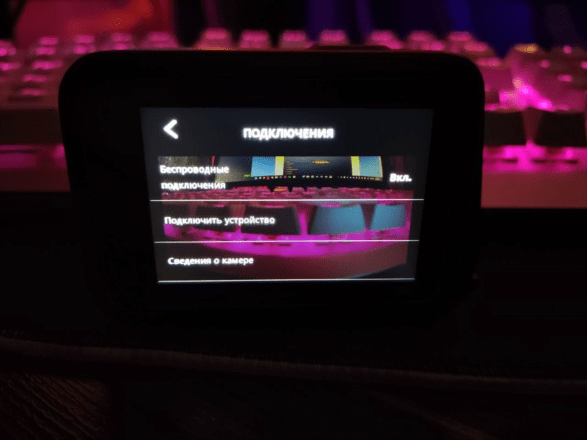
В смартфоне нажмите "Подключить GoPro"
Если в телефоне появится запрос на использование и подключение к Bluetooth, Вам нужно разрешить подключение
Далее в самом приложении Вы можете управлять камерой и скидывать фото/видео
📸 Как перекинуть фото/видео на компьютер? 💻
Из камеры запрещено вытаскивать карту памяти MicroSD. Для перекидывания фото/видео Вам надо использовать Type-C кабель, который есть в комплекте
После подключения камеры к компьютеру, нажмите на камере кнопку включения
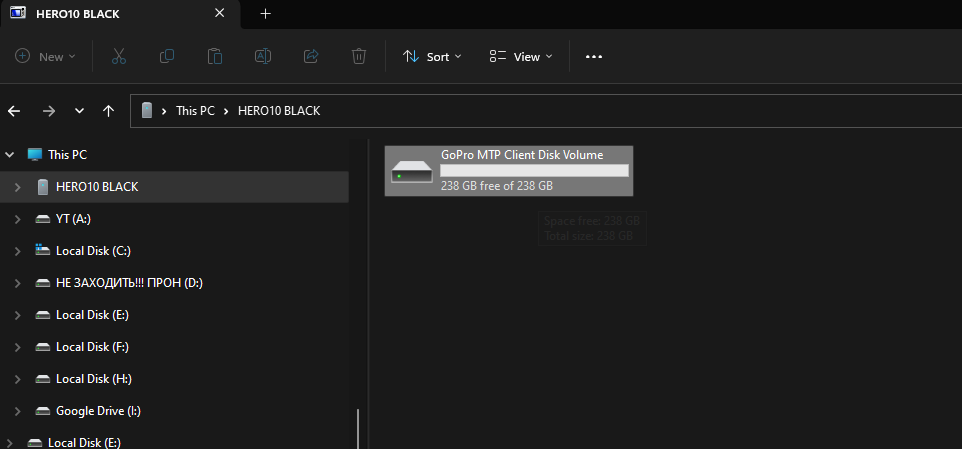
После этого камера определится как обычная флешка, с которой можно скинуть фото и видео